
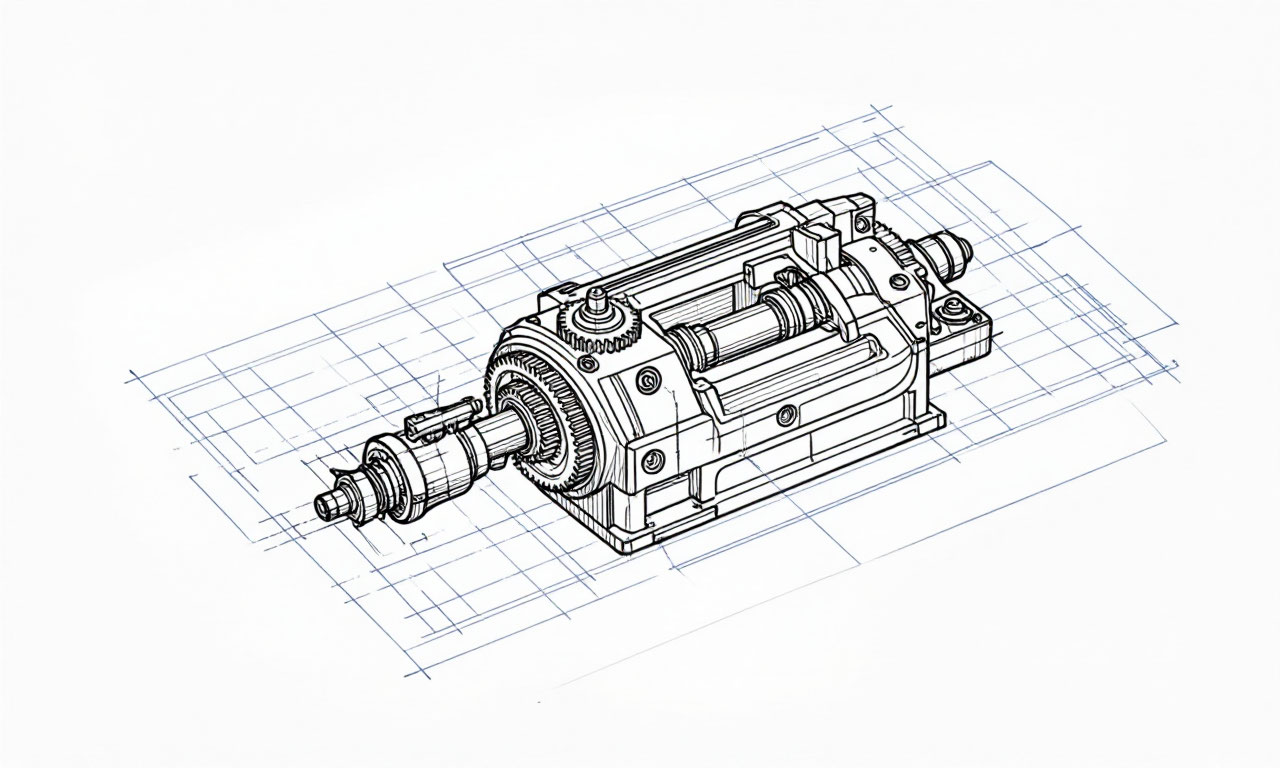
Распечатка чертежа завершающий этап длительной и кропотливой работы проектировщика. Ошибки, допущенные на этом этапе, способны свести на нет все усилия по созданию документации, ведь строители, инженеры или производственные станки ориентируются на цифры и геометрию, зафиксированные на физическом носителе.
Для многих специалистов от архитекторов до студентов технических специальностей возможность правильно распечатать чертеж становится настоящим камнем преткновения, хотя при правильном подходе он не представляет сложности.
Техническая документация предъявляет жесткие требования к точности геометрии и читаемости, поэтому процесс печати кардинально отличается от вывода на бумагу фотографий или текстовых документов.
Подготовка цифрового файла. Фундамент качественной печати
Первые и самые важные шаги к получению качественного отпечатка выполняются еще в цифровой среде. В основе создания любого чертежа в системах автоматизированного проектирования (САПР) лежит принцип моделирования в масштабе 1:1. Вне зависимости от того, изображается ли деталь длиной в несколько миллиметров или план здания в сотни метров, в виртуальном пространстве программы она строится в реальную величину.
Такой подход гарантирует, что все геометрические взаимосвязи сохранены абсолютно точно, а в процессе проектирования не возникает путаницы с коэффициентами.
Перед тем как отправить файл на печать, необходимо критически оценить его содержимое. Следует проверить, активны ли все необходимые слои (layers) и не скрыты ли случайно важные элементы. Рекомендуется временно отключить вспомогательные построения и направляющие, которые нужны были в процессе проектирования, но загромождают финальное изображение.
- Особое внимание уделяется настройке цветовой гаммы. Если чертеж цветной, стоит убедиться, что объекты окрашены в соответствии с правилами, принятыми для печати, где определенным цветам могут быть присвоены конкретные толщины линий.
- Однако для большинства инженерных и архитектурных задач используется черно-белая печать, позволяющая сосредоточиться на геометрии и размерах.
- Отдельный аспект подготовки связан с работой в пространстве листа (Layout). Использование листов и видовых экранов является стандартом для профессиональной документации. На листе устанавливается масштаб 1:1 по отношению к бумаге, а внутри видового экрана задается масштаб самого чертежа (например, 1:100 или 1:50).
Это позволяет оформить рамку, штамп и технические требования в едином масштабе для всего проекта, а изображение внутри видового экрана будет корректно масштабироваться для печати. Многие специалисты используют этот метод для создания пакетов чертежей с единой стилистикой и размерными сетками на листах.
Выбор программного обеспечения. От профессиональных сред до бесплатных решений
Рынок программных продуктов для работы с чертежами разнообразен: от сложных и дорогих инженерных пакетов до доступных решений для любителей. Основным инструментом в этой области является AutoCAD, но для простого просмотра и печати файлов в формате DWG не обязательно приобретать лицензию на полноценный редактор.
Специализированное бесплатное приложение Autodesk DWG TrueView предоставляет все необходимые функции для открытия, масштабирования и вывода на печать чертежей, обеспечивая точную передачу геометрии и меток.
- В CAD-системах, таких как AutoCAD, Revit и SketchUp, процесс настройки печати интегрирован в интерфейс. Пользователь может задать область печати (рамка, текущий вид или весь лист), выбрать масштаб и формат бумаги непосредственно из диалогового окна печати.
- Для тех, кто занимается моделированием или ремесленными проектами, существуют бесплатные аналоги, например, NanoCAD (имеющий глючную, но функциональную бесплатную версию) или FreeCAD. Однако стоит учитывать, что у бесплатных аналогов могут быть проблемы со стабильностью и совместимостью, особенно при работе со сложной геометрией или плагинами, написанными для коммерческих САПР.
- Выбор программного обеспечения определяет и доступные форматы сохранения перед печатью. Для передачи на печать в сервисный центр часто используется формат PDF, который сохраняет векторную информацию и масштаб, если правильно настроен экспорт.
- Для вывода на плоттер через специализированные программы иногда применяются файлы.plt, содержащие команды для конкретного устройства. Важно отметить, что для просмотра файлов.plt требуются сторонние программы, и их редактирование невозможно после создания.
Настройка параметров печати- масштаб и формат
Определение правильного масштаба является главной задачей при настройке печати. Масштаб показывает соотношение размера объекта на чертеже к его реальным размерам в натуре. Ошибка на этом этапе может стоить производству дорогостоящих бракованных деталей или привести к неверному монтажу конструкций.
Настройка масштаба в диалоговом окне печати обычно сводится к выбору значения из списка (например, 1:1, 1:100, 1:50) или вводу пользовательского коэффициента. В профессиональных САПР этот параметр тесно связан с единицами измерения, заданными в самом чертеже.
Если чертеж был создан в модельном пространстве без использования листов, масштаб задается непосредственно в настройках печати. Выбирается нужный масштаб, и программа автоматически рассчитает, как изменится размер изображения при выводе на выбранный формат бумаги. При работе с листами масштаб изображения регулируется внутри видового экрана, а сам лист печатается в масштабе 1:1.
Для проверки корректности масштаба существует функция предварительного просмотра, которая показывает, как чертеж будет расположен на бумаге, позволяя оценить расположение и читаемость деталей до того, как будет потрачена бумага и тонер.
Выбор формата бумаги зависит от назначения чертежа. Для небольших схем или рабочих чертежей деталей используются форматы A3 и A4. Крупные планы зданий, генеральные планы или сложные инженерные системы требуют бумаги больших форматов от A2 до A0. При печати на плоттере формат бумаги устанавливается в настройках драйвера принтера или в диалоговом окне печати САПР. Для плоттеров доступны рулоны бумаги, ширина которых (например, 594 мм для A1 или 841 мм для A0) задается в параметрах устройства.
| Формат | Размер (мм) | Типовое применение | Рекомендуемая плотность |
|---|---|---|---|
| A4 | 210×297 | Чертежи деталей, схемы, документация для согласования | 80-120 г/м² |
| A3 | 297×420 | Развернутые узлы, архитектурные планы малых объектов | 120-160 г/м² |
| A2 | 420×594 | Архитектурные планы, строительные чертежи | 160-200 г/м² |
| A1 | 594×841 | Генеральные планы, инженерные сети | 180-200 г/м² |
| A0 | 841×1189 | Крупные проекты, планы территорий | 180-200 г/м² и выше |
Технические требования к линиям. Стандарты и визуальная четкость
Чертеж невозможно представить без четкой системы линий. Единая система конструкторской документации (ЕСКД) строго регламентирует типы, начертание и толщину линий через ГОСТ 2.303-68. Основной линией является сплошная толстая (основная) линия, используемая для изображения видимого контура детали, рамки и основной надписи. Ее толщина (обозначается как S) варьируется от 0,5 до 1,4 мм в зависимости от формата и сложности изображения. Все остальные линии имеют толщину, производную от S.
Толщина линий критически влияет на читаемость распечатанного чертежа. Штриховые линии (для невидимого контура), сплошные тонкие (для размерных и выносных линий) и штрихпунктирные (для осей и центровых) выполняются тоньше от S/3 до S/2. Важно, чтобы толщина линий одного типа была одинаковой на всем чертеже, а длина штрихов и промежутки между ними постоянными.
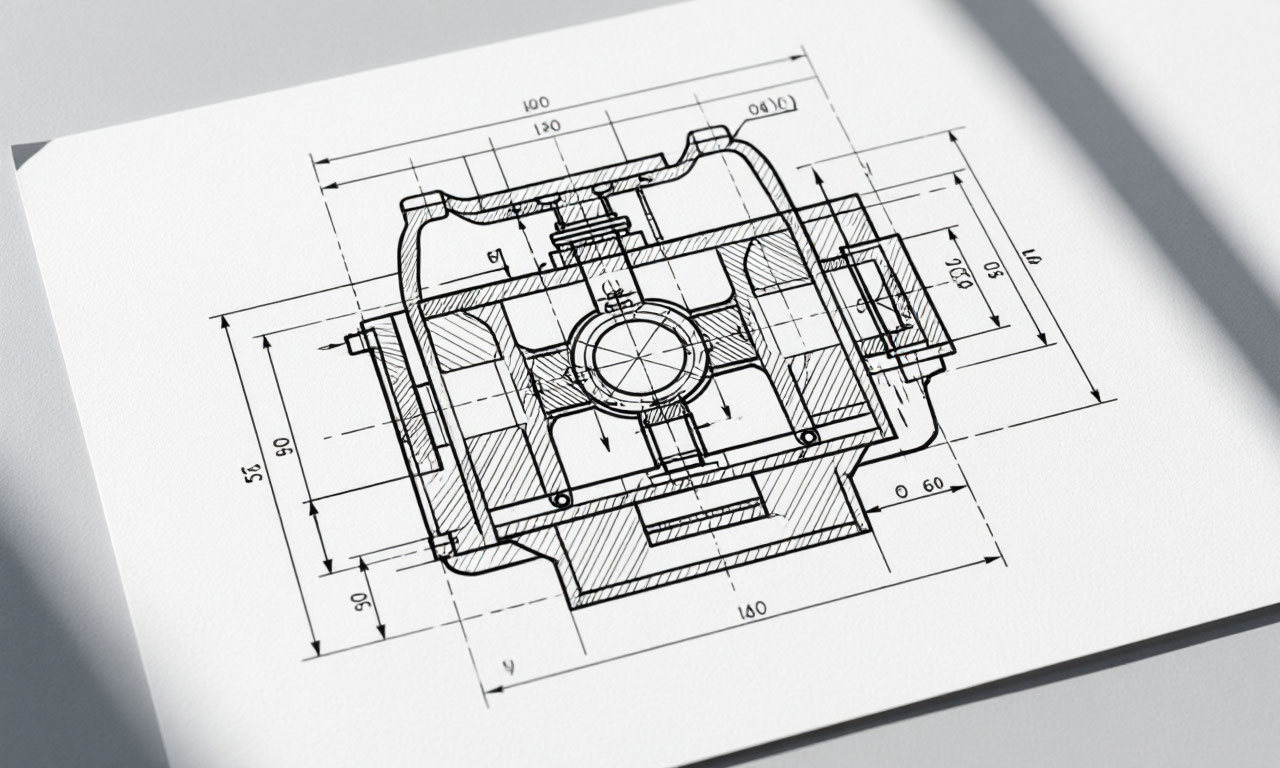
Штрихпунктирные линии должны пересекаться и заканчиваться исключительно штрихами, а не точками. Например, при изображении окружностей малого диаметра (менее 12 мм) центровые линии рекомендуется заменять сплошными тонкими.
При печати настройка толщины линий осуществляется через параметры слоев или в свойствах объекта. В большинстве САПР существует возможность задать вес линии (lineweight), который будет соответствовать стандарту. Для печати на различных устройствах (струйный, лазерный принтер, плоттер) может потребоваться калибровка, чтобы обеспечить соответствие толщины линии на экране и на бумаге.
В некоторых программах, например в SOLIDWORKS, можно установить толщину печатаемой линии в настройках документа или диалогового окна печати.
Оборудование и расходные материалы: выбор техники для печати
Качество конечного результата напрямую зависит от оборудования. Для печати чертежей используются два основных класса устройств: широкоформатные плоттеры и офисные принтеры форматов A3/A4. Плоттеры являются незаменимым инструментом для архитекторов и строителей, так как они позволяют выводить на печать большие форматы (A1, A0) с высокой точностью.
Эти устройства часто работают с рулонной бумагой и могут использовать как струйную, так и лазерную технологию, обеспечивая четкую прорисовку даже самых тонких линий.
Для внутреннего использования и печати документации формата A3/A4 отлично подходят лазерные принтеры. Они обеспечивают высокую скорость и четкость черно-белой печати, а тонер не теряет своих свойств со временем, что важно для хранения архивной документации. Струйные принтеры, в свою очередь, могут быть предпочтительны для цветной печати или при необходимости получения отпечатков высокого разрешения, но они уступают лазерным в скорости и стойкости отпечатка к влаге.
Выбор бумаги столь же важен, как и выбор принтера. Для стандартной документации часто используют бумагу плотностью 80-120 г/м². Однако для чертежей больших форматов, которые будут интенсивно использоваться на стройплощадке или в цеху, рекомендуется использовать бумагу плотностью не менее 160-200 г/м².
Это предотвращает деформацию и разрыв, а также обеспечивает более насыщенный и контрастный отпечаток. Для исключения ошибок рекомендуется проводить калибровку цвета или настройку градации тона на принтере, если предполагается печать цветных проектов.
Пошаговый алгоритм действий в программе (на примере DWG TrueView)
Рассмотрим алгоритм действий на примере популярного бесплатного просмотрщика Autodesk DWG TrueView. Процесс печати в нем интуитивно понятен для пользователей, знакомых с AutoCAD, и подходит для быстрой распечатки без необходимости редактирования файла. После запуска программы первым шагом является открытие нужного чертежа через меню "Файл" -> "Открыть".
Далее, в меню "Файл" выбирается пункт "Печать". Это действие открывает диалоговое окно настройки параметров печати. В этом окне последовательно выполняются важные настройки:
- Выбор принтера: Из выпадающего списка выбирается устройство, на которое будет отправлен документ.
- Формат бумаги: Указывается размер бумаги (A4, A3 и т.д.).
- Настройка масштаба: Задается масштаб, соответствующий проекту (например, 1:100). Для печати фрагмента в натуральную величину выбирается масштаб 1:1.
Критически важным шагом является использование функции "Предварительный просмотр". Она позволяет визуально оценить, как чертеж разместится на листе, проверить корректность масштаба, обрезку рамок и читаемость всех элементов. Если в предварительном просмотре видны ошибки, можно вернуться к настройкам и исправить их. Только после подтверждения правильности всех параметров нажимается кнопка "Печать".
Ошибки при печати и способы их решения
Даже опытные проектировщики иногда сталкиваются с проблемами при выводе документации. Самая частая ошибка несоответствие масштаба, когда чертеж на бумаге оказывается меньше или больше требуемого. Это происходит, если в настройках печати не был указан правильный масштаб или единицы измерения были интерпретированы неверно. Решение всегда кроется в проверке параметров масштабирования и единиц измерения в диалоговом окне печати.
Вторая по частоте проблема обрезка изображения или неправильное центрирование. Это случается, когда заданная область печати (например, "Рамка" или "Текущий вид") не соответствует выбранному формату бумаги. В большинстве программ есть возможность центрировать чертеж на листе или выбрать область вручную, чтобы избежать обрезания важных деталей. Печать в один файл PDF часто помогает проверить компоновку перед отправкой на физический принтер.
Иногда на отпечатке линии выглядят слишком тонкими или, наоборот, "жирными". Причина кроется в неправильной настройке веса линий (Lineweight). Проверка параметров слоев или свойств объекта помогает убедиться, что толщина линий соответствует ГОСТ.
Также стоит проверить настройки самого принтера: в некоторых случаях необходимо отключить опцию "Масштабирование по размеру страницы", чтобы принтер не вмешивался в масштабирование, заданное программой.
Проверка и постпечатная обработка
После получения готового отпечатка необходимо выполнить финальную проверку. С помощью масштабной линейки следует измерить какой-либо известный размер на бумаге и сравнить его с номиналом. Например, если на чертеже указан размер 100 мм, то на отпечатке при масштабе 1:1 он должен быть точно 100 мм. Это гарантирует, что все расчеты и геометрия были переданы корректно.
- Для длительного хранения и защиты от механических повреждений большие чертежи, распечатанные на плоттере, можно скрутить в рулон или сложить. Использование тубусов для транспортировки предотвращает появление заломов и трещин.
- Для рабочих чертежей, которые планируется часто использовать, рекомендуется ламинирование, хотя для строительной документации эта практика применяется реже из-за сложности внесения изменений.
- Важно правильно подписать и датировать каждый лист в соответствии с основной надписью, чтобы избежать путаницы в версиях проекта.
Умение правильно и безошибочно распечатать чертеж является базовым навыком для инженера любого профиля. Этот процесс не просто техническая операция, а завершающий контрольный пункт, подтверждающий правильность всей проектной работы.
Понимание связи между цифровым файлом, настройками печати и физическим носителем гарантирует, что замысел проектировщика будет воплощен в жизнь с максимальной точностью и качеством.
